12 productos. Un solo catálogo ViciousByte.Explorar

Tecnología
¿Entrar sin escribir contraseña? Así funcionan las passkeys
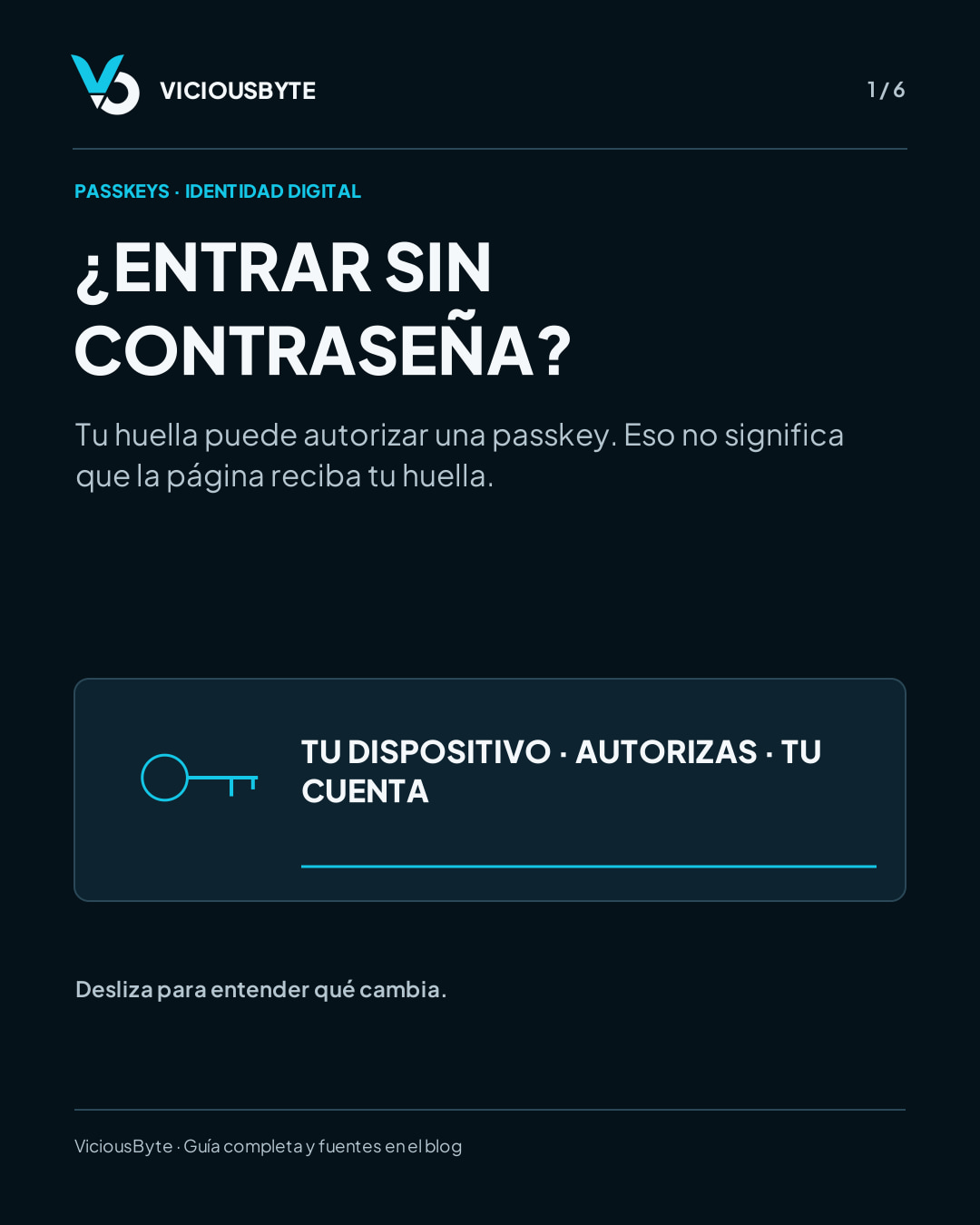
Abres una cuenta y, en vez de recordar una contraseña, tu teléfono te pide la huella, el rostro o el PIN de desbloqueo. ¿El sitio acaba de recibir tu huella? No: estás autorizando una llave de…

ViciousByte
30 de octubre de 2026 · 4 min de lectura

Abres una cuenta y, en vez de recordar una contraseña, tu teléfono te pide la huella, el rostro o el PIN de desbloqueo. ¿El sitio acaba de recibir tu huella? No: estás autorizando una llave de acceso, también llamada passkey. Conviene entender qué cambia antes de activarla, sobre todo si compartes equipo o estás por cambiar de teléfono.
Guía visual
Una llave para esa cuenta
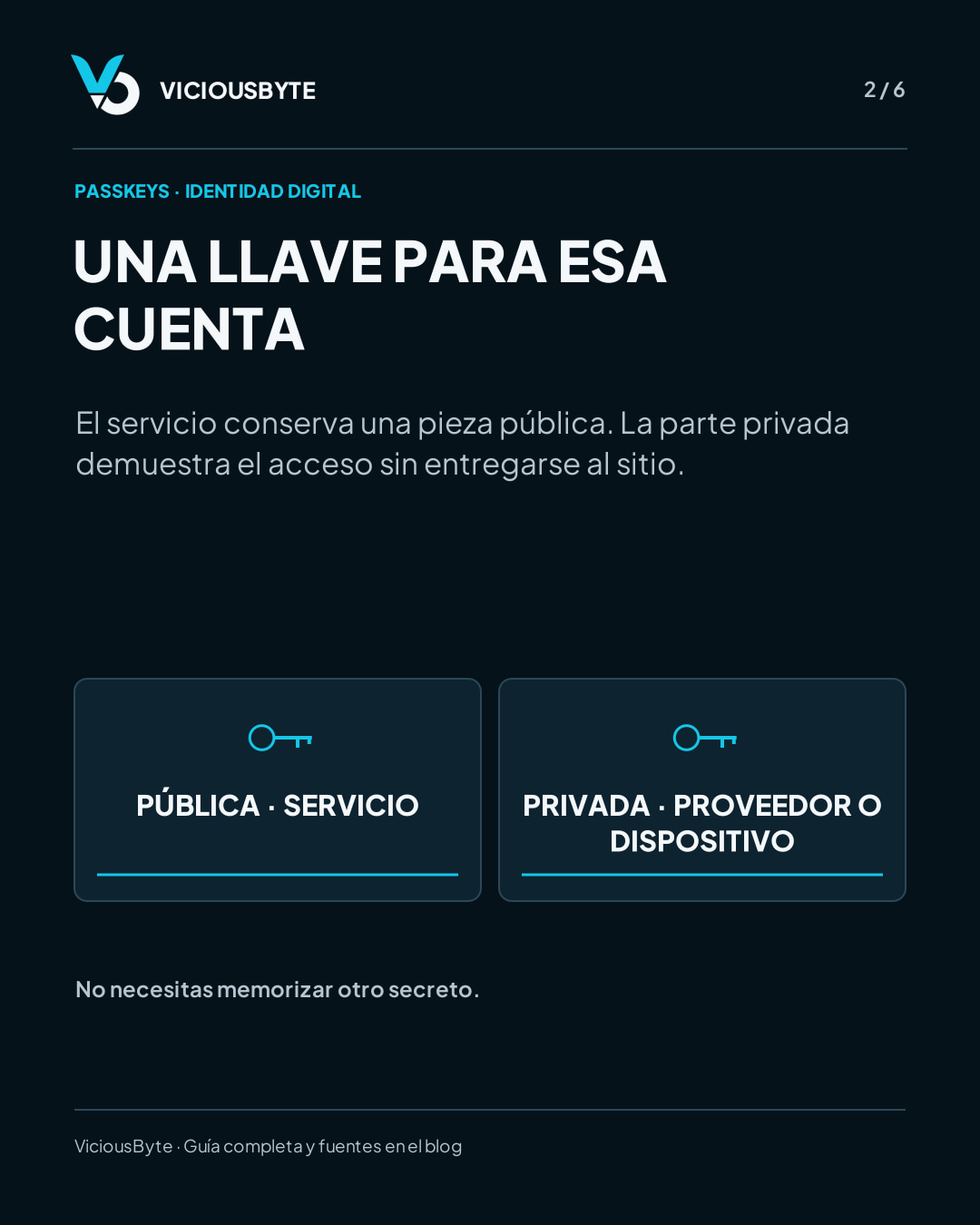
Una passkey utiliza dos piezas relacionadas: una pública que conserva el servicio y otra privada que administra tu dispositivo o proveedor de credenciales. Al entrar, el sistema demuestra que puede utilizar la parte privada sin entregársela al sitio. La huella o el rostro permiten autorizar esa operación; no son la contraseña enviada al servidor. Apple explica el mecanismo y la separación entre ambas llaves.
¿Por qué cambia el riesgo de una página falsa?
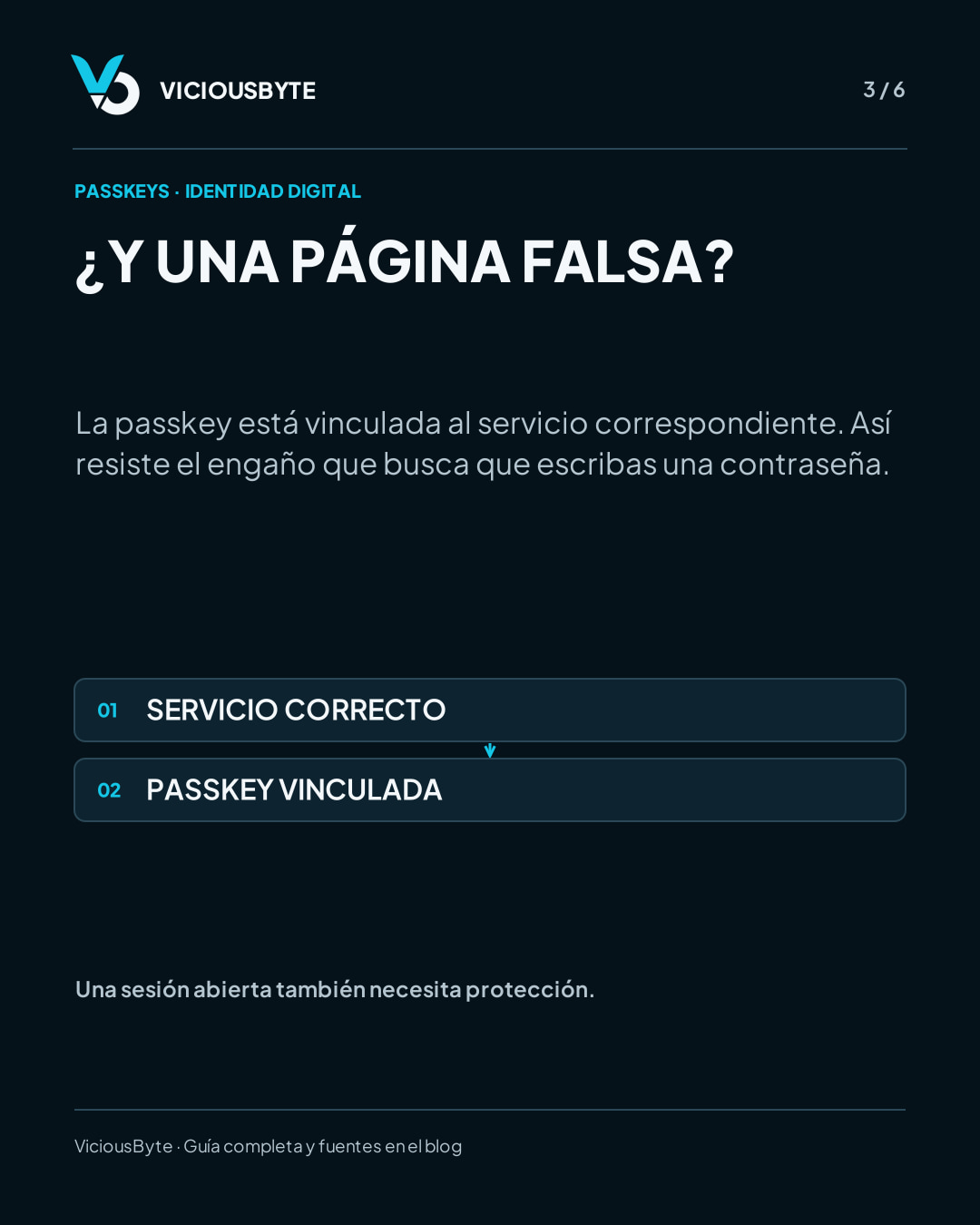
Con una contraseña puedes escribir el mismo secreto en una imitación de la página legítima. Las passkeys están vinculadas al servicio correspondiente: el navegador y el sistema verifican esa relación durante el acceso. Por eso ofrecen resistencia al phishing, según la FIDO Alliance. Esto protege una parte concreta del inicio de sesión; no convierte un equipo infectado, una sesión ya abierta o cualquier solicitud de dinero en algo confiable.
El bloqueo del equipo sí importa
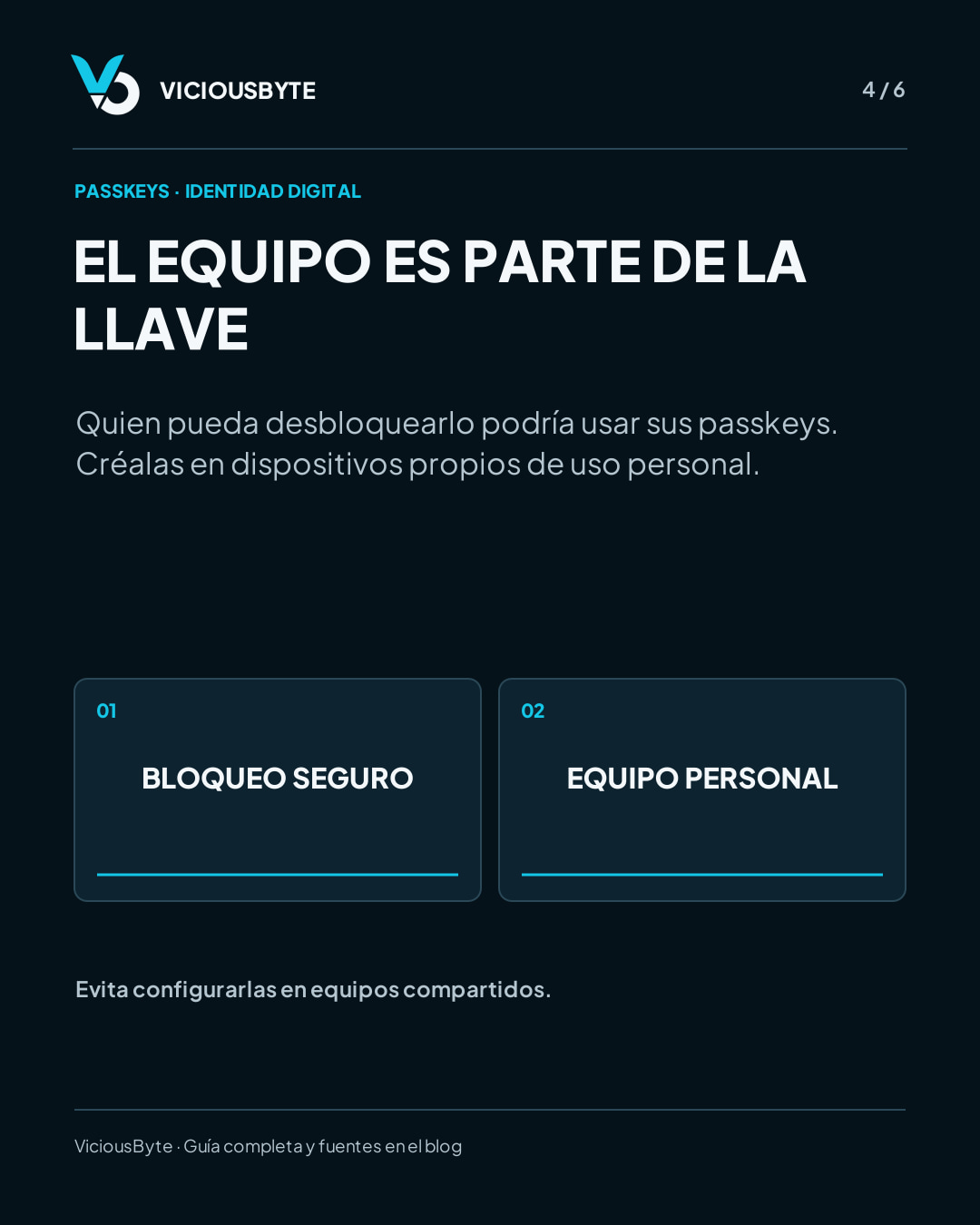
Si otra persona puede desbloquear tu equipo, también podría usar las llaves disponibles en él. Google recomienda crearlas solamente en dispositivos propios de uso personal y advierte que cerrar sesión no elimina una passkey creada. Es una razón práctica para no configurar la cuenta en la computadora compartida del trabajo o de un familiar. Revisa quién conoce tu PIN y protege el equipo antes de cambiar la forma de entrar.
Práctica opcional en tu propia cuenta
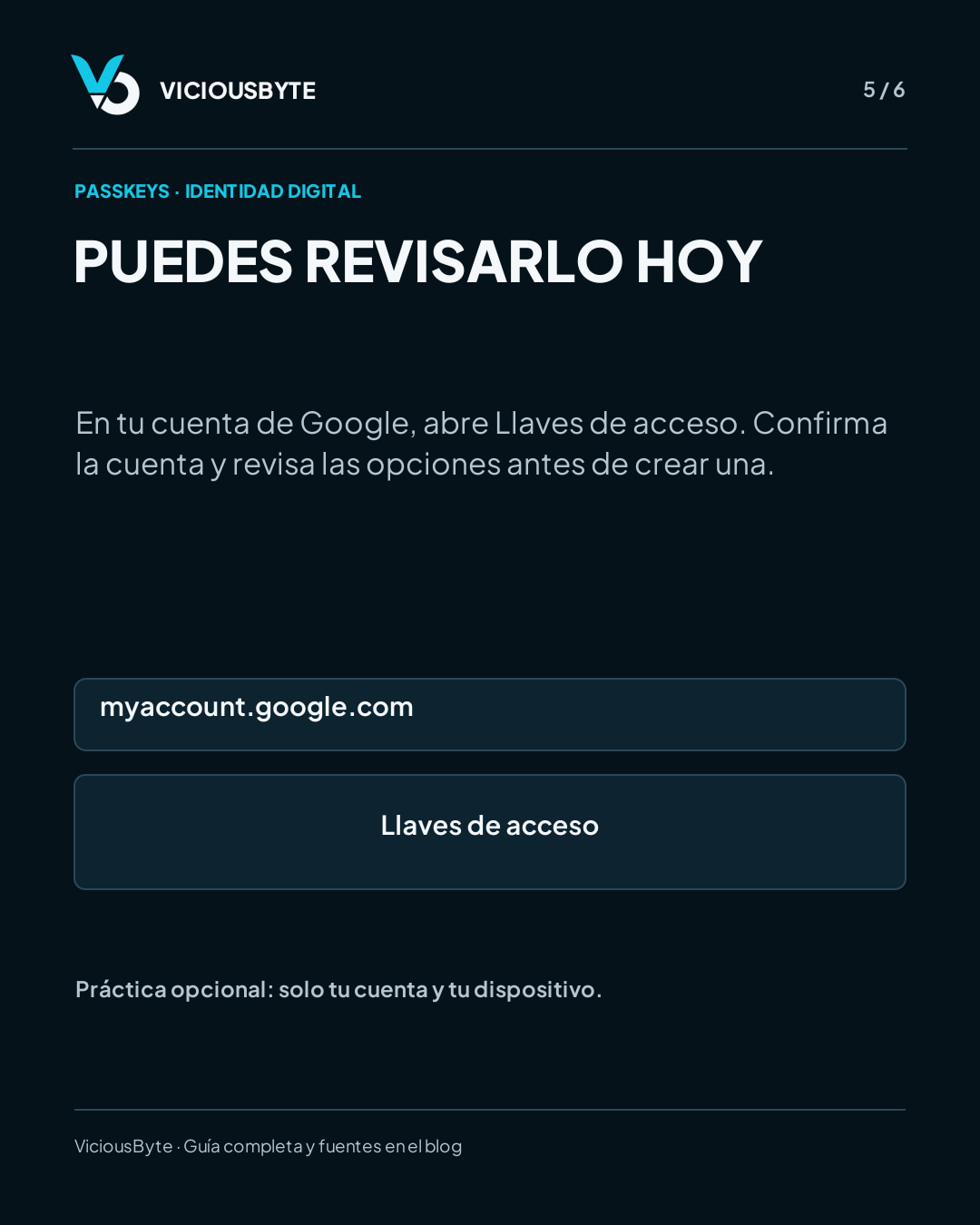
Desde tu dispositivo personal, abre directamente la sección de llaves de acceso de tu cuenta de Google. Comprueba qué cuenta aparece y revisa las opciones existentes. Si decides crear una llave, utiliza la opción correspondiente y autoriza el desbloqueo que muestra el sistema. No compartas capturas con correos, códigos o identificadores personales. Los nombres de los menús y la disponibilidad pueden variar por dispositivo o por políticas de una cuenta administrada.
Antes de hacer la prueba, confirma que conservas una vía de acceso y recuperación que conoces. Cuando el alta termine, prueba el siguiente inicio de sesión con calma. Si el resultado no coincide con lo que esperabas, consulta la ayuda oficial de Google antes de quitar métodos que todavía necesitas.
¿Y si pierdes el teléfono?
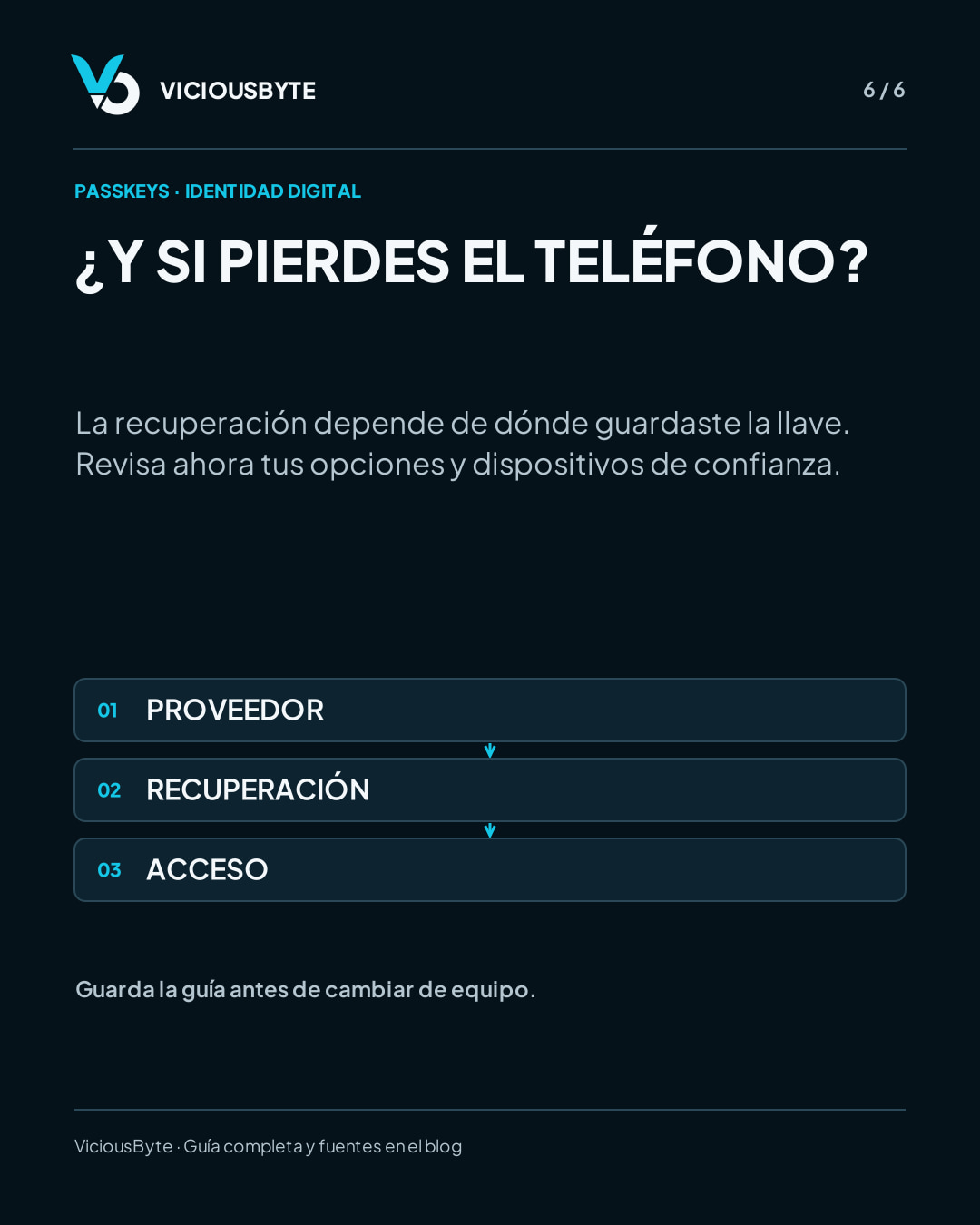
La respuesta depende de dónde guardaste la llave y de cómo recuperas ese proveedor. Algunas passkeys se sincronizan; otras están ligadas a un dispositivo o llave física. Apple, por ejemplo, describe sincronización cifrada y mecanismos de recuperación para el Llavero de iCloud. No supongas que tener el teléfono nuevo basta: revisa tus dispositivos de confianza y las opciones de recuperación mientras todavía tienes acceso.
El cambio más interesante se nota en una pregunta cotidiana: además de recordar cómo entras, ¿sabes cómo volverías a entrar si hoy perdieras ese equipo?