12 productos. Un solo catálogo ViciousByte.Explorar

Tecnología
¿Una IA puede responder sin internet? Qué cambia con Ollama
Se va internet, escribes una pregunta y la inteligencia artificial sigue respondiendo. Eso puede ocurrir cuando el modelo se ejecuta en tu computadora. Ollama permite trabajar de esa forma, pero…

ViciousByte
30 de octubre de 2026 · 4 min de lectura
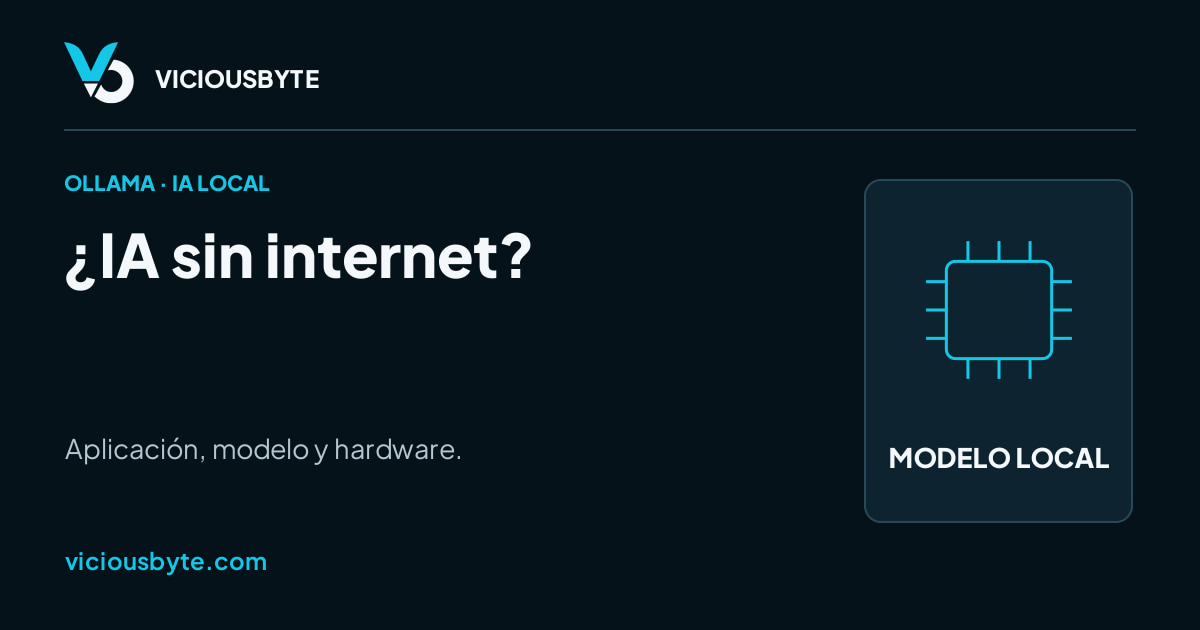
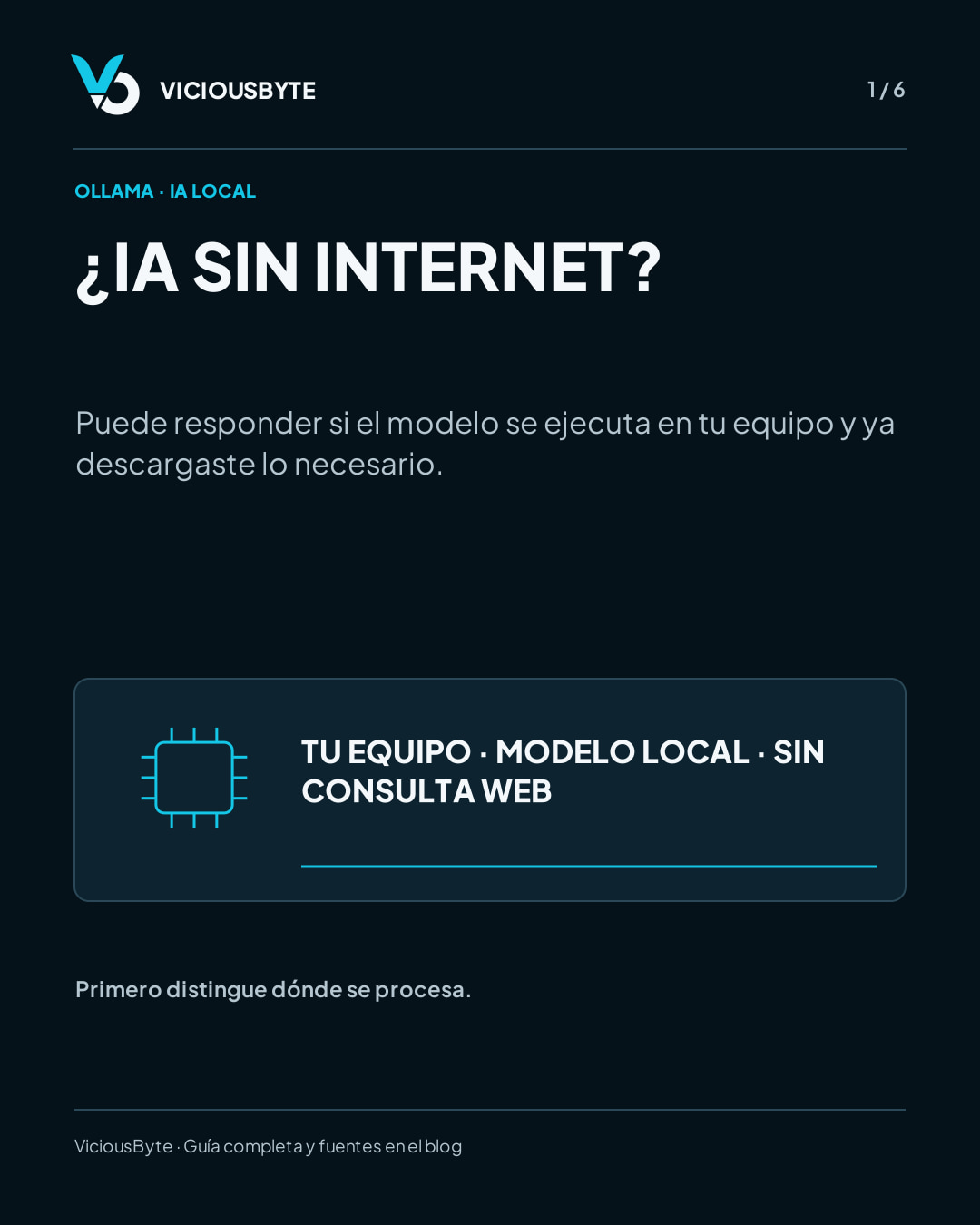
Se va internet, escribes una pregunta y la inteligencia artificial sigue respondiendo. Eso puede ocurrir cuando el modelo se ejecuta en tu computadora. Ollama permite trabajar de esa forma, pero el nombre de la aplicación no basta para saber dónde viajan tus datos. La diferencia está en el modelo elegido, la configuración y las herramientas conectadas.
Guía visual
Tres piezas para entenderlo
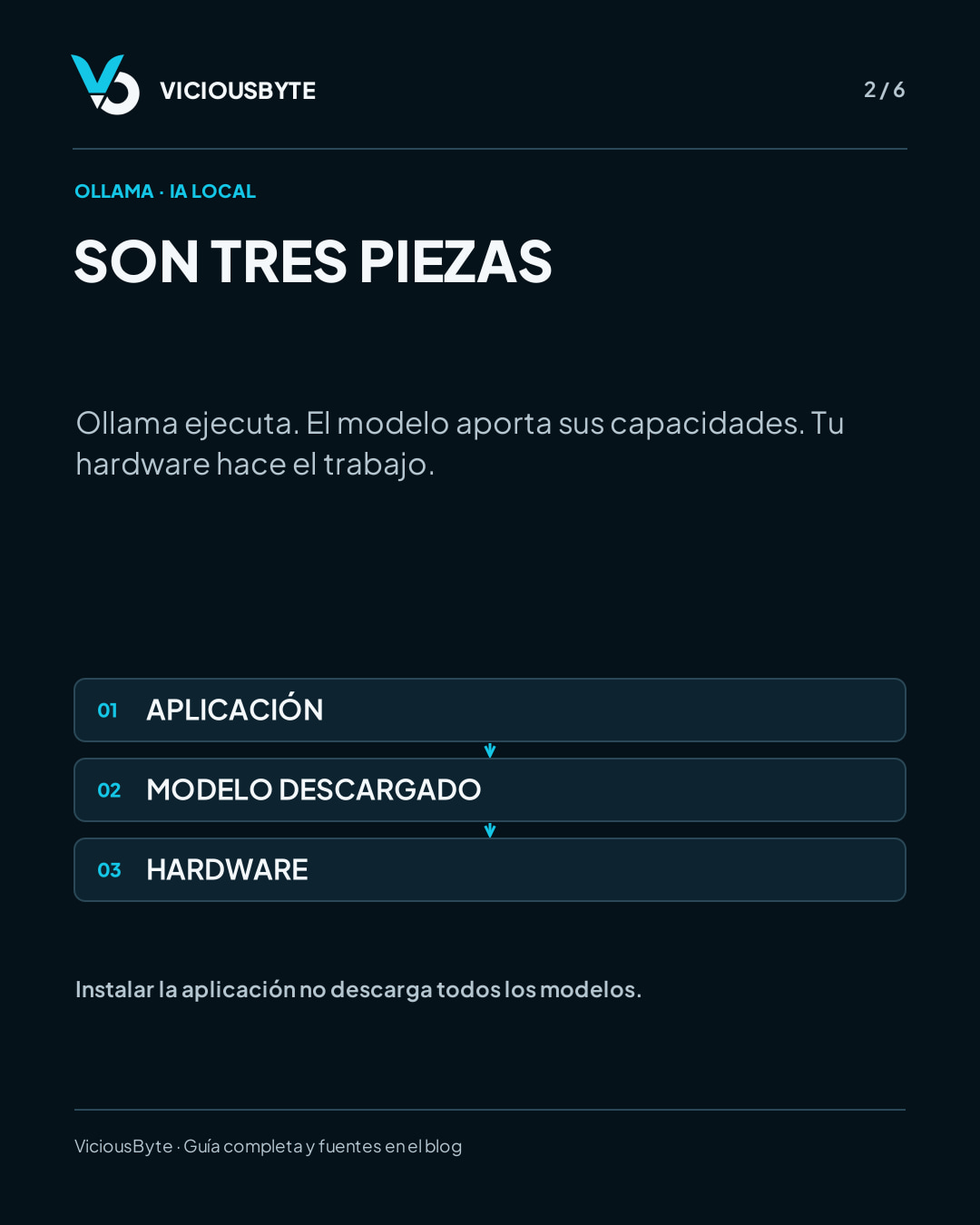
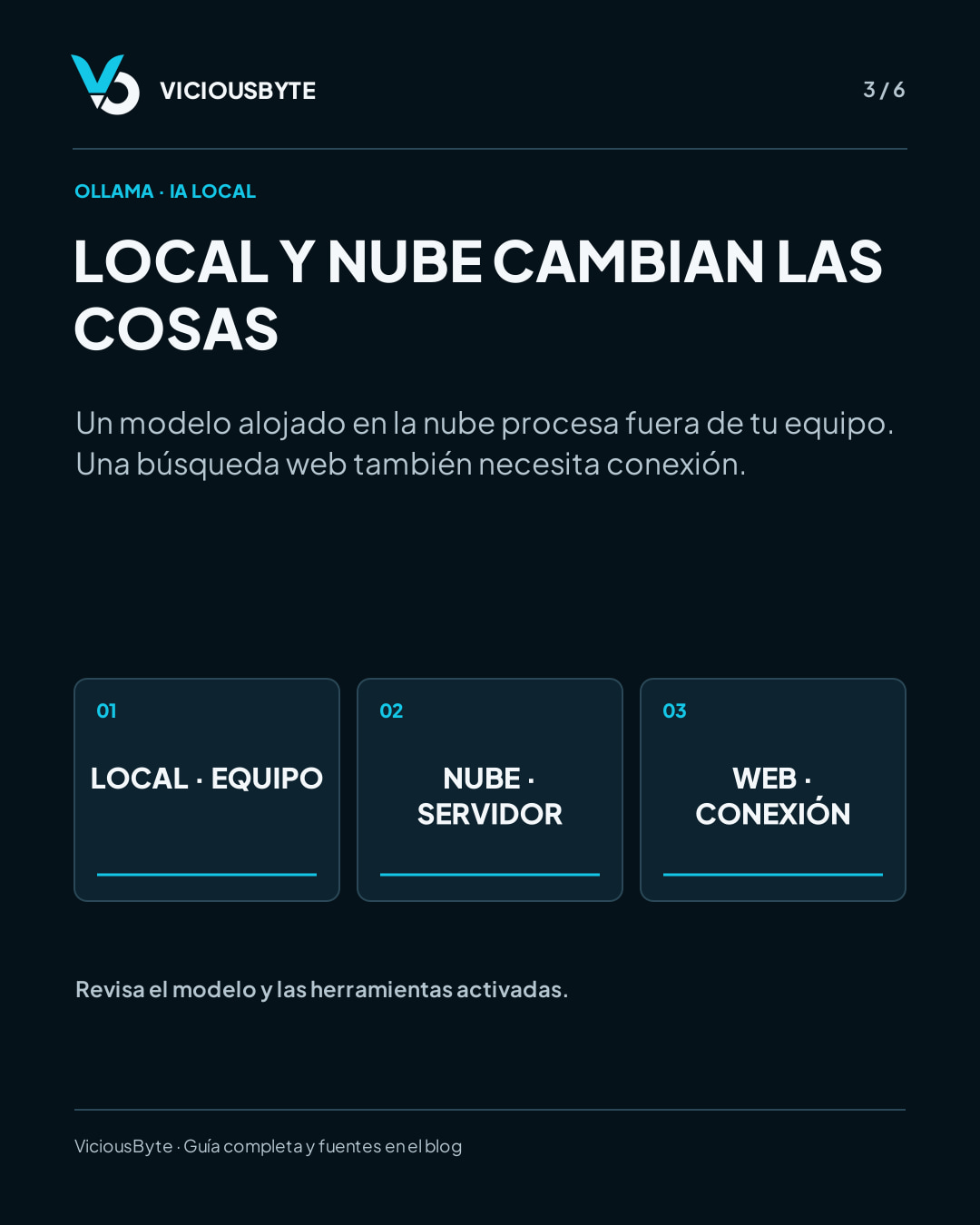
Imagina una cocina: Ollama organiza la ejecución, el modelo aporta lo aprendido durante su entrenamiento y el hardware hace el trabajo. Necesitas las tres piezas. Descargar la aplicación no implica tener descargado un modelo; elegir uno alojado en la nube tampoco lo convierte en local. El inicio oficial de Ollama distingue ambas modalidades y explica la descarga de modelos para el equipo.
¿Qué puede hacer sin conexión?
Una vez instalados los componentes necesarios y descargado un modelo local compatible, puede generar texto con lo que ya tiene disponible: por ejemplo, proponer la estructura de un correo o transformar un texto que le proporciones. Su capacidad depende del modelo. Una búsqueda web, consultar una noticia recién publicada o usar un servicio externo sí necesita conexión. Tener un chat abierto en tu computadora no demuestra por sí solo que todo el procesamiento ocurra allí.
La privacidad tiene condiciones
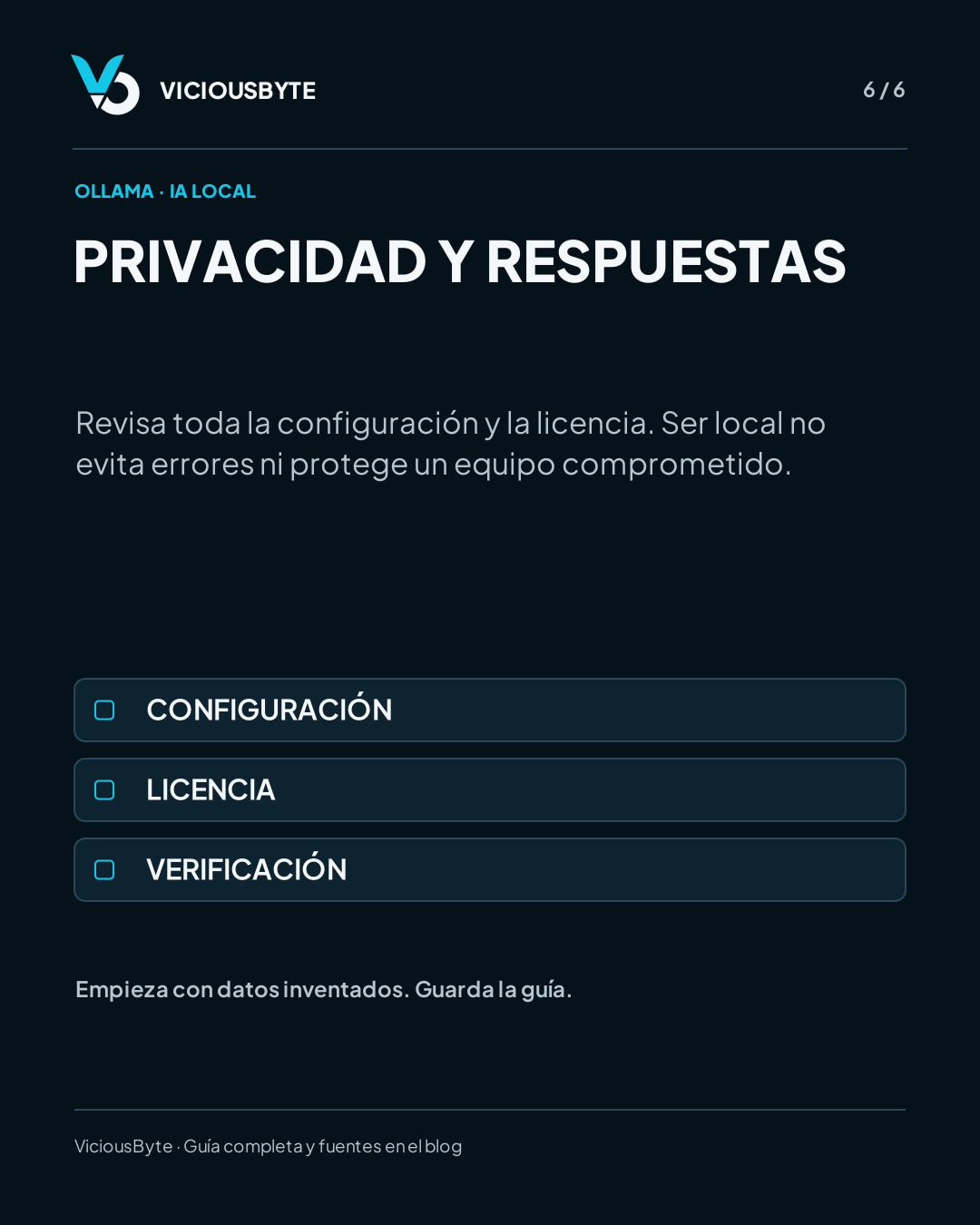
Ollama indica que no ve tus preguntas ni datos cuando ejecutas modelos localmente. También ofrece modelos en la nube, que procesan las solicitudes fuera de tu equipo. Su FAQ documenta cómo desactivar las funciones de nube. Además, una interfaz de terceros, una extensión o una herramienta conectada puede tener su propia forma de enviar y guardar información. Hay que revisar el recorrido completo, no solamente una etiqueta que diga «local».
Piensa también en quién utiliza esa computadora y qué archivos conserva la aplicación. Procesar algo en casa no elimina el riesgo de un equipo comprometido o compartido. Para explorar, comienza con datos inventados y conserva una copia del texto original para comparar el resultado.
Práctica opcional: investiga antes de instalar
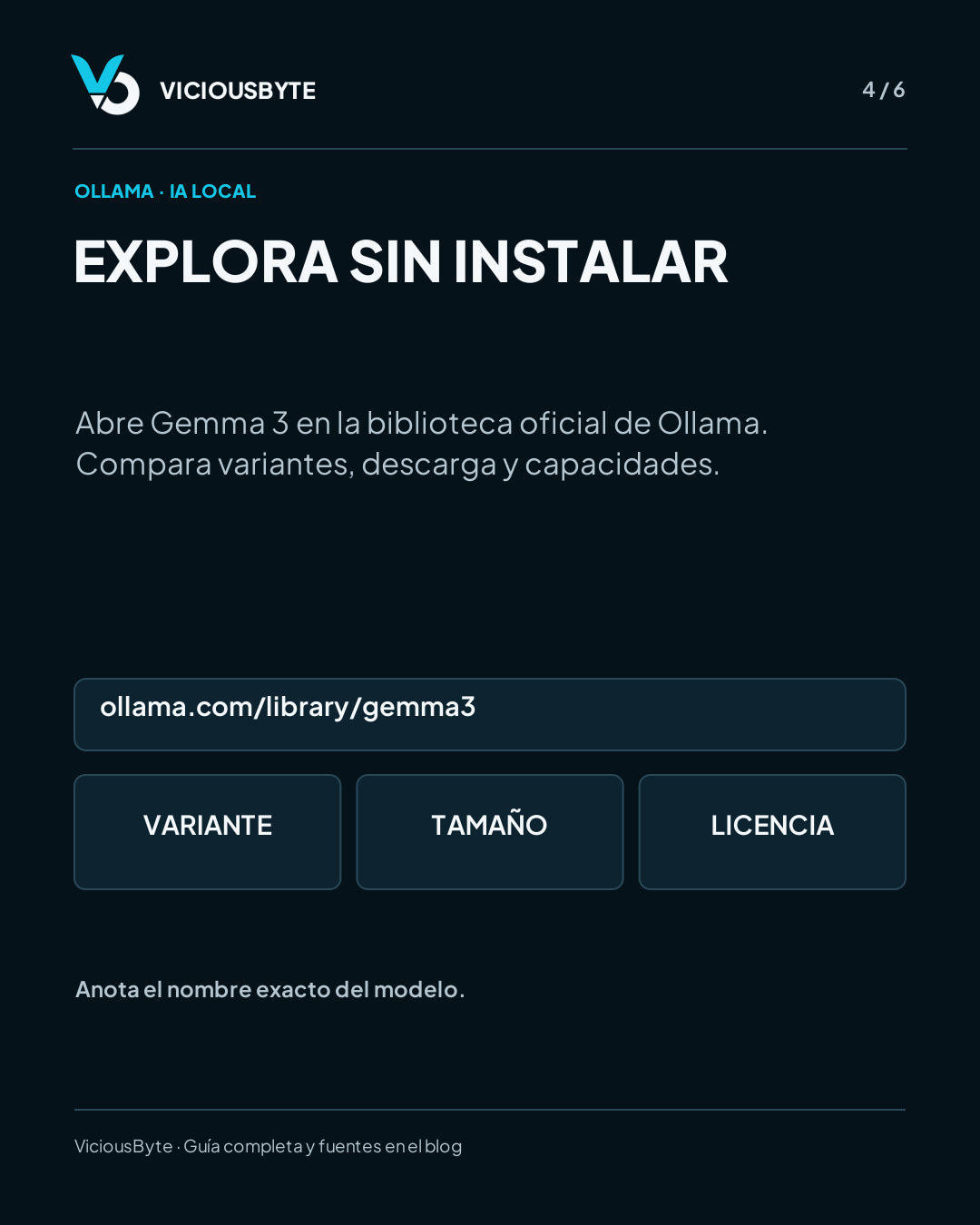
Abre la ficha de Gemma 3 en la biblioteca oficial de Ollama. Es un ejemplo para aprender a leer el catálogo, no una promesa de que sea el mejor modelo para ti. Mira las variantes, su tamaño de descarga y si trabajan con texto o también con imágenes. Anota la variante exacta que estás comparando; el nombre de una familia puede incluir opciones muy distintas.
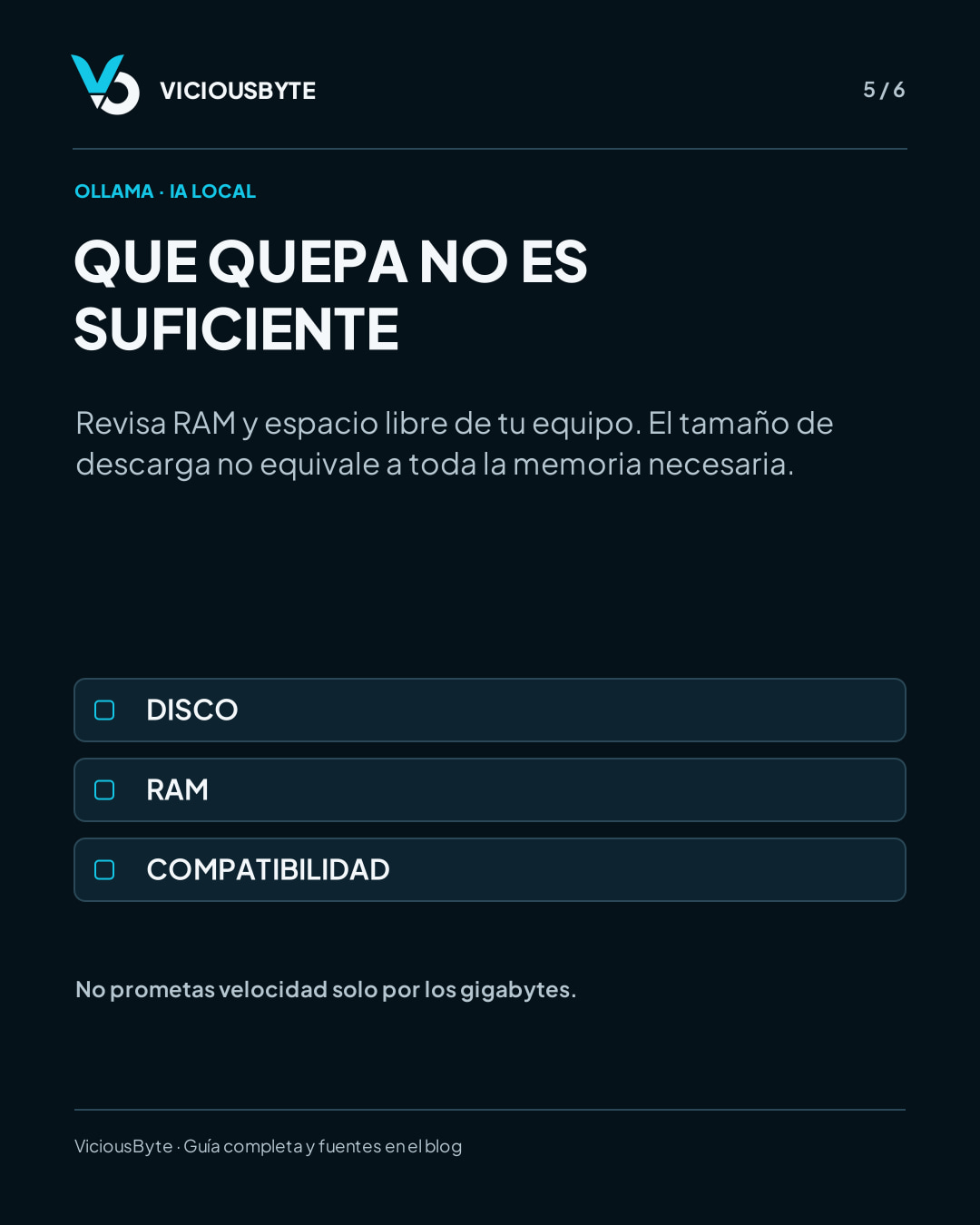
Después revisa en la información de tu propio sistema cuánta RAM tiene el equipo y cuánto espacio libre queda. El archivo descargado ocupa disco; la ejecución necesita memoria adicional. No puedes concluir «me cabe y funcionará rápido» mirando solamente los gigabytes de descarga. La documentación de hardware permite comprobar compatibilidad, pero la velocidad depende del conjunto de equipo, modelo y tarea.
Dos límites antes de continuar
Lee también la licencia del modelo concreto: poder descargarlo no equivale a tener permiso para cualquier uso. Gemma 3, por ejemplo, tiene términos propios. Y verifica las respuestas: ejecutar una IA sin internet no evita que se equivoque o invente información. Esta revisión inicial no instala nada; te deja una pregunta más precisa para el siguiente paso: ¿qué tarea quieres resolver y qué equipo tienes para intentarlo?