Todos los productos en un solo catálogo ViciousByte.Explorar

Tecnología
¿Una página web puede instalarse como app? Qué cambia con una PWA
Una página que visitas diario aparece con su propio icono, abre en una ventana separada y se coloca junto a tus otras aplicaciones. No siempre tuviste que descargar un programa desde una tienda.…

ViciousByte
31 de octubre de 2026 · 4 min de lectura
Una página que visitas diario aparece con su propio icono, abre en una ventana separada y se coloca junto a tus otras aplicaciones. No siempre tuviste que descargar un programa desde una tienda. Los navegadores pueden instalar sitios como aplicaciones; algunas de esas experiencias son aplicaciones web progresivas, conocidas como PWA. Entender la diferencia ayuda a saber qué esperar y qué permisos revisar.
Guía visual
El sitio sigue siendo un sitio
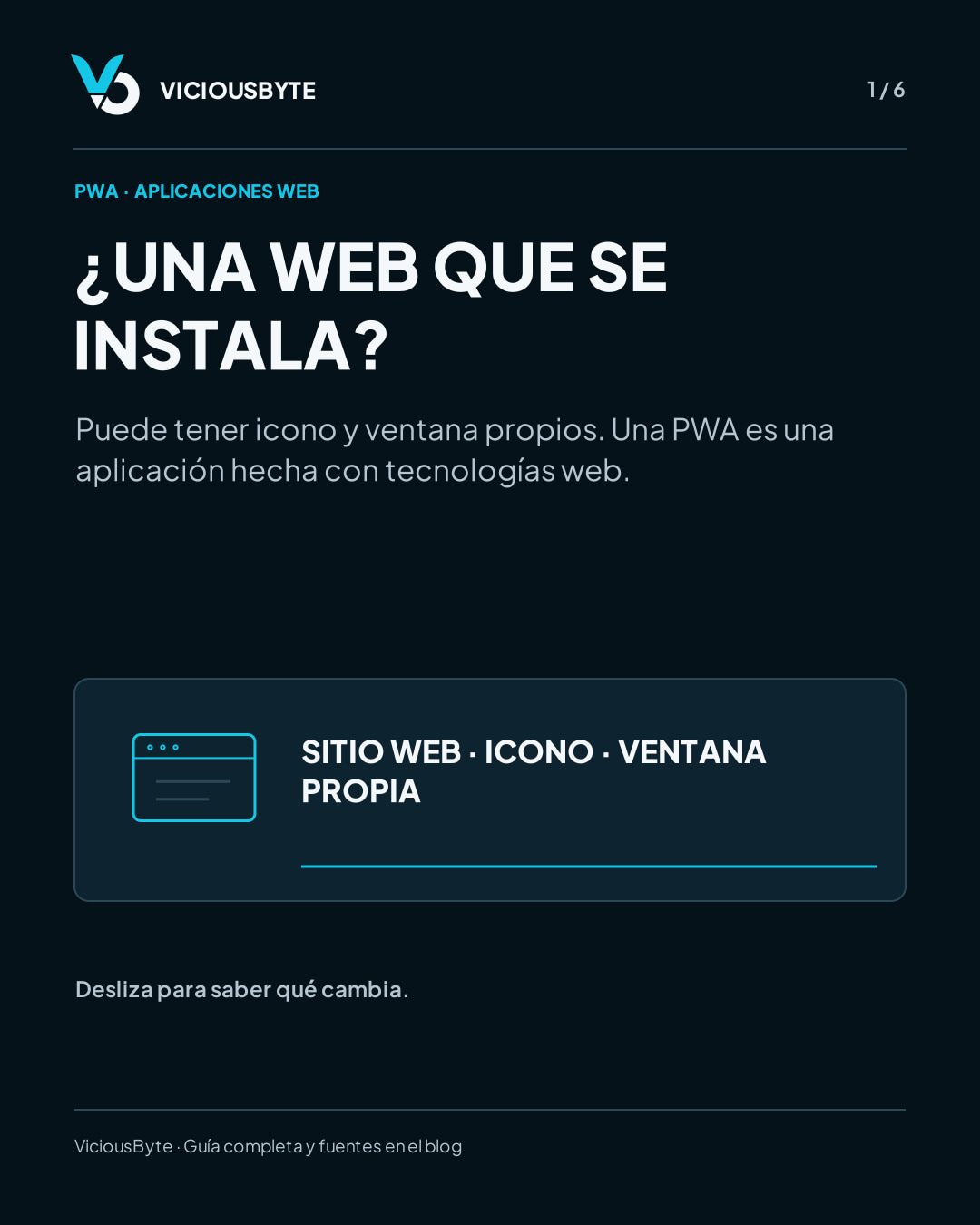
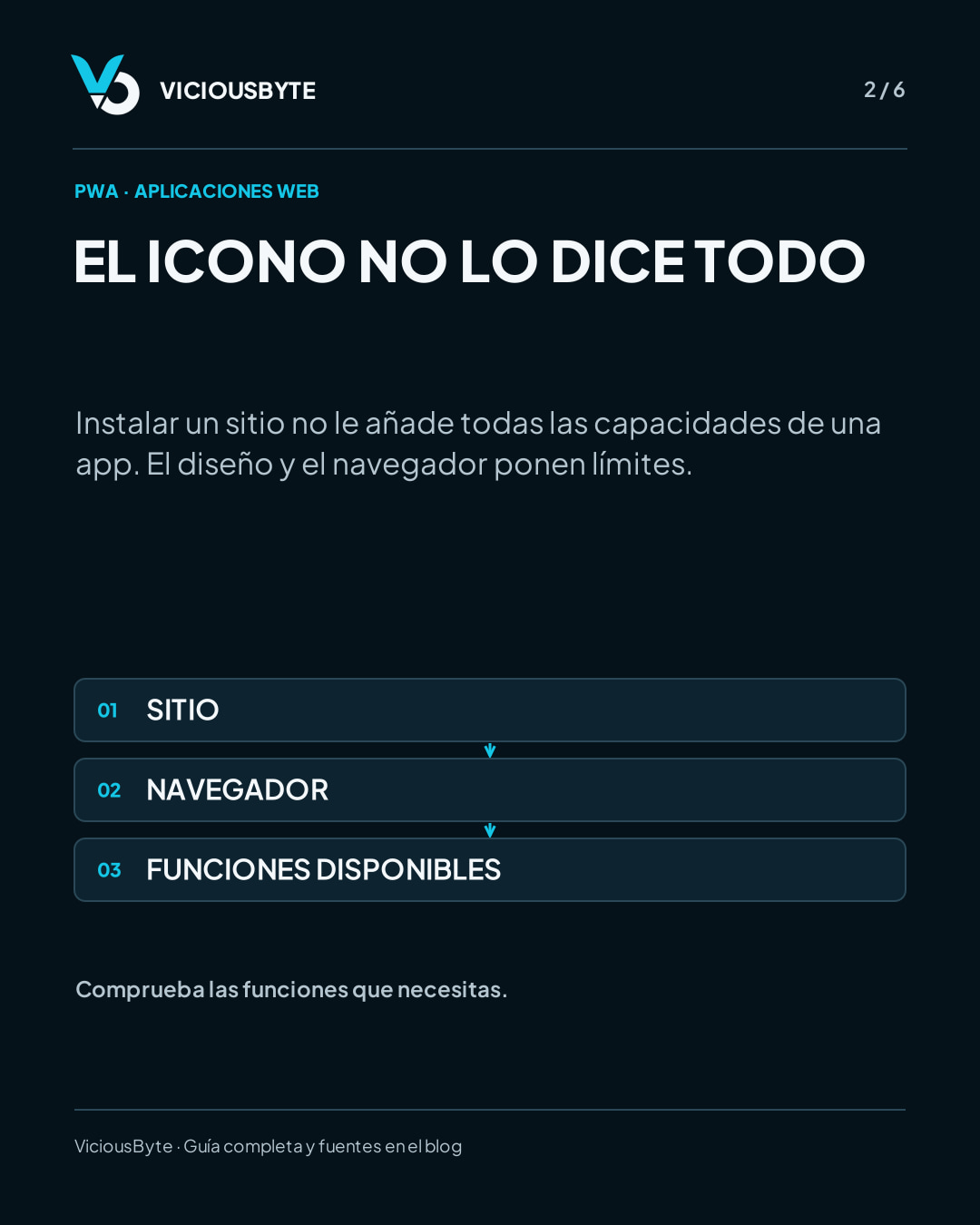
Una PWA utiliza tecnologías web y puede integrarse con el dispositivo: icono, ventana propia y funciones que dependen de lo que haya desarrollado el sitio y permita el navegador. Google describe este modelo de aplicación. Instalarla cambia la manera de abrirla; no convierte automáticamente su contenido en información confiable ni le añade todas las funciones que imaginas de una app.
Además, Edge permite instalar sitios aunque no sean una PWA preparada para todas esas capacidades. Esa distinción explica una confusión frecuente: tener un icono propio no garantiza que puedas consultar todo sin internet. Puedes terminar abriendo la misma experiencia web en una ventana más cómoda, con las mismas necesidades de cuenta y conexión.
Sin conexión: depende de la aplicación
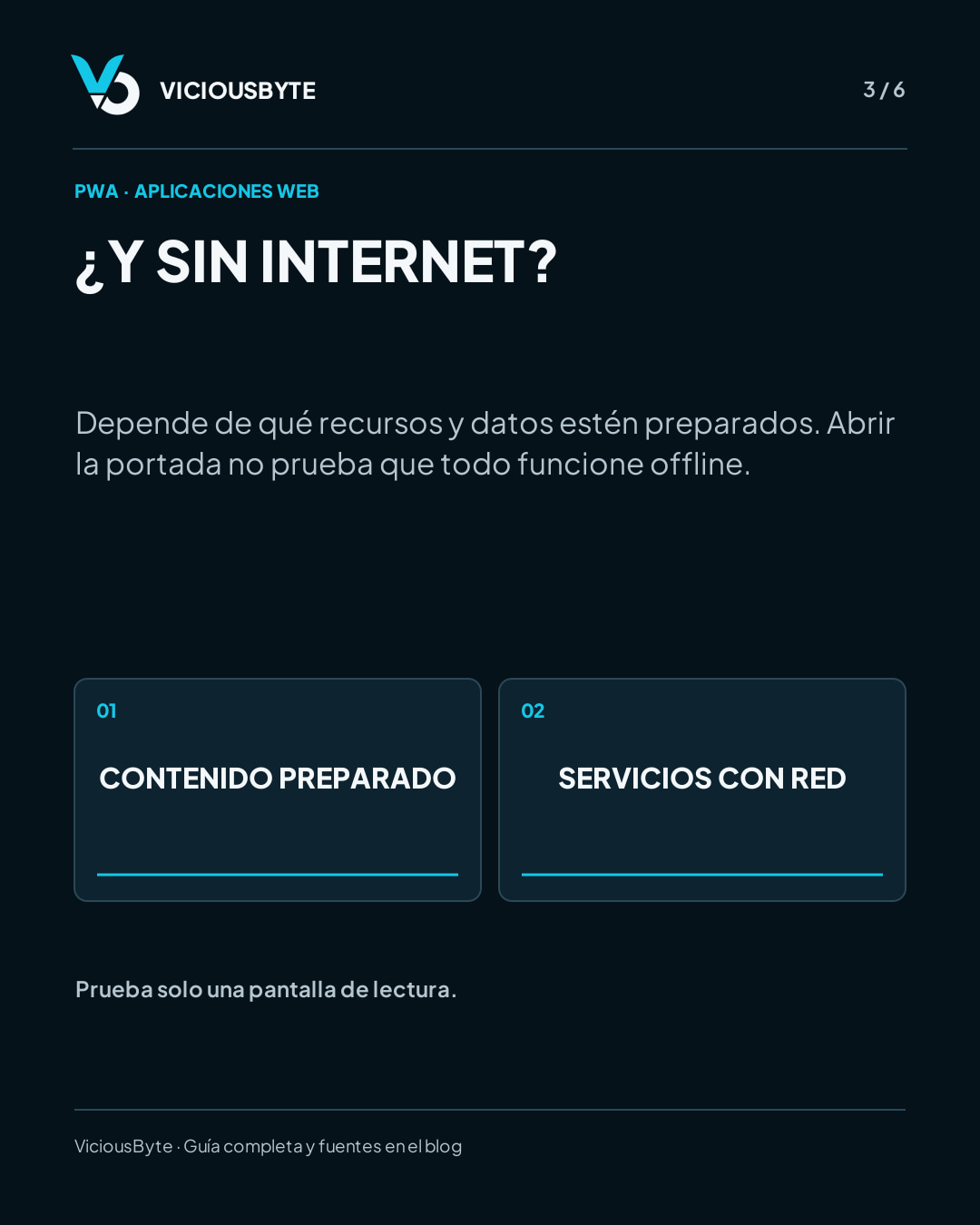
Una app web puede guardar ciertos recursos o datos para usarlos después. Lo que realmente queda disponible depende de su diseño y de lo que hayas descargado o preparado previamente. La ayuda de Chrome advierte que algunas aplicaciones no funcionan completamente sin conexión. Abrir la portada no prueba que también funcionen una búsqueda, los archivos remotos o el envío de un formulario.
Práctica opcional en una computadora
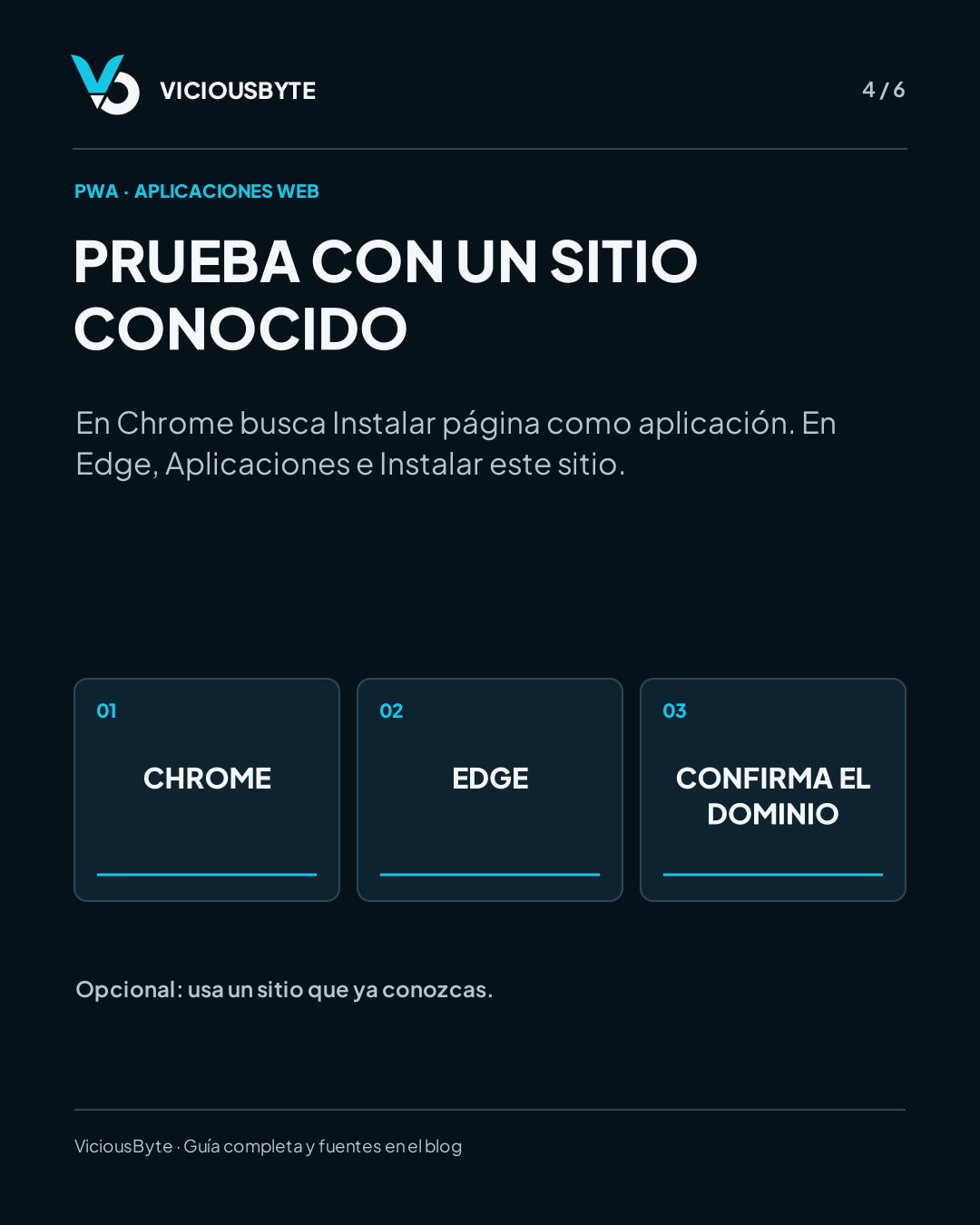
Elige un sitio conocido que ya utilices y escribe su dirección directamente. Antes de instalar, confirma el dominio y evita hacerlo desde un anuncio que imite a otra marca. La práctica consiste solamente en abrir y observar: no requiere cambiar contraseñas, descargar archivos ni conceder cámara o micrófono.
En Chrome, abre el menú de tres puntos y busca Enviar, guardar y compartir, después Instalar página como aplicación. Algunos sitios muestran un icono de instalación en la barra de direcciones. En Edge, busca Más herramientas, Aplicaciones e Instalar este sitio como una aplicación, o el icono correspondiente. Los nombres pueden variar con la versión o el idioma. Microsoft documenta instalación y administración.
Si decides continuar, abre el nuevo icono y observa cómo cambia la ventana. Para explorar el límite sin conexión, elige una pantalla de solo lectura y guarda cualquier trabajo pendiente antes de desconectar temporalmente la red. Comprueba qué abre y qué deja de funcionar; después reconecta. No uses una operación de pago o un envío pendiente como experimento.
Permisos y salida
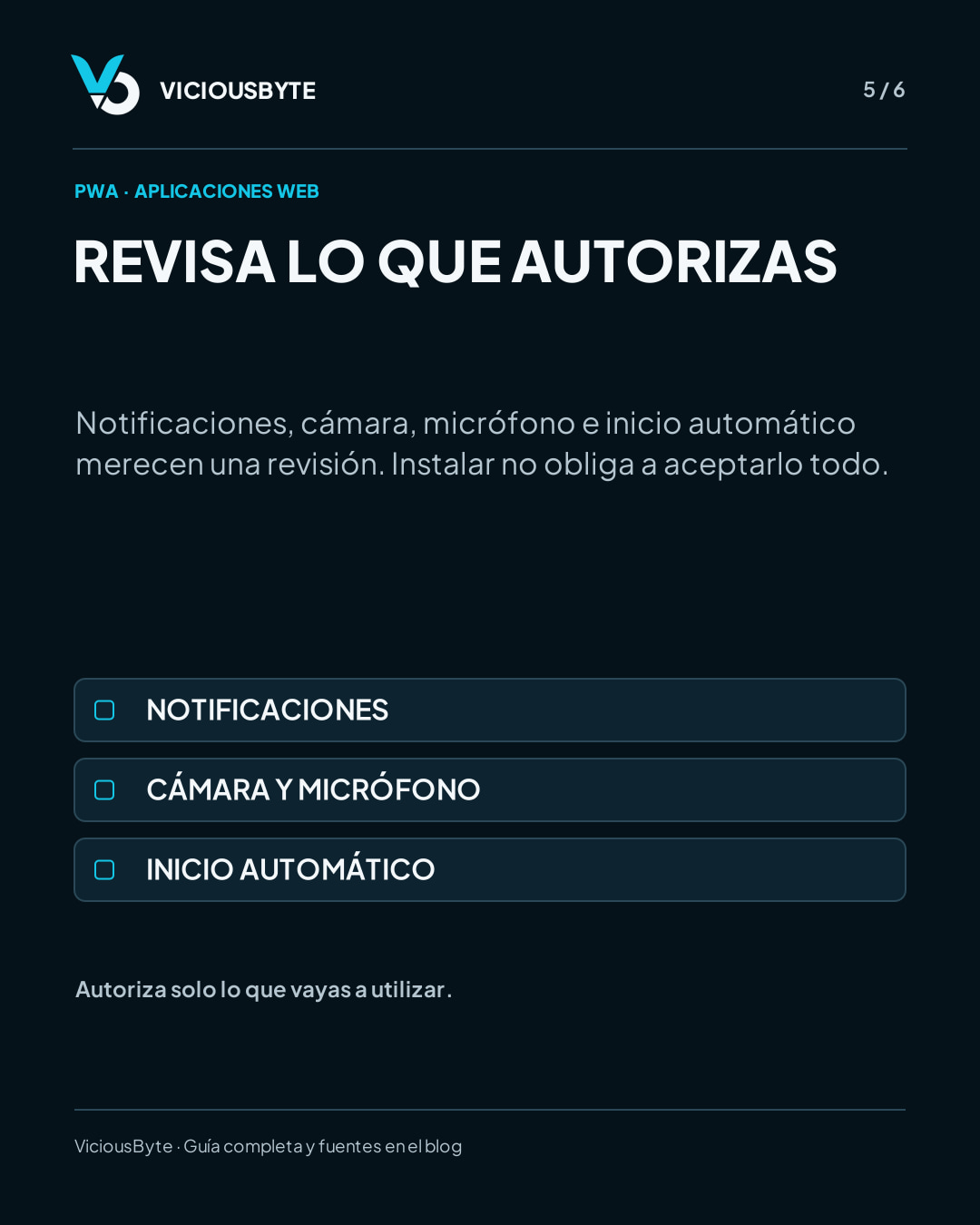
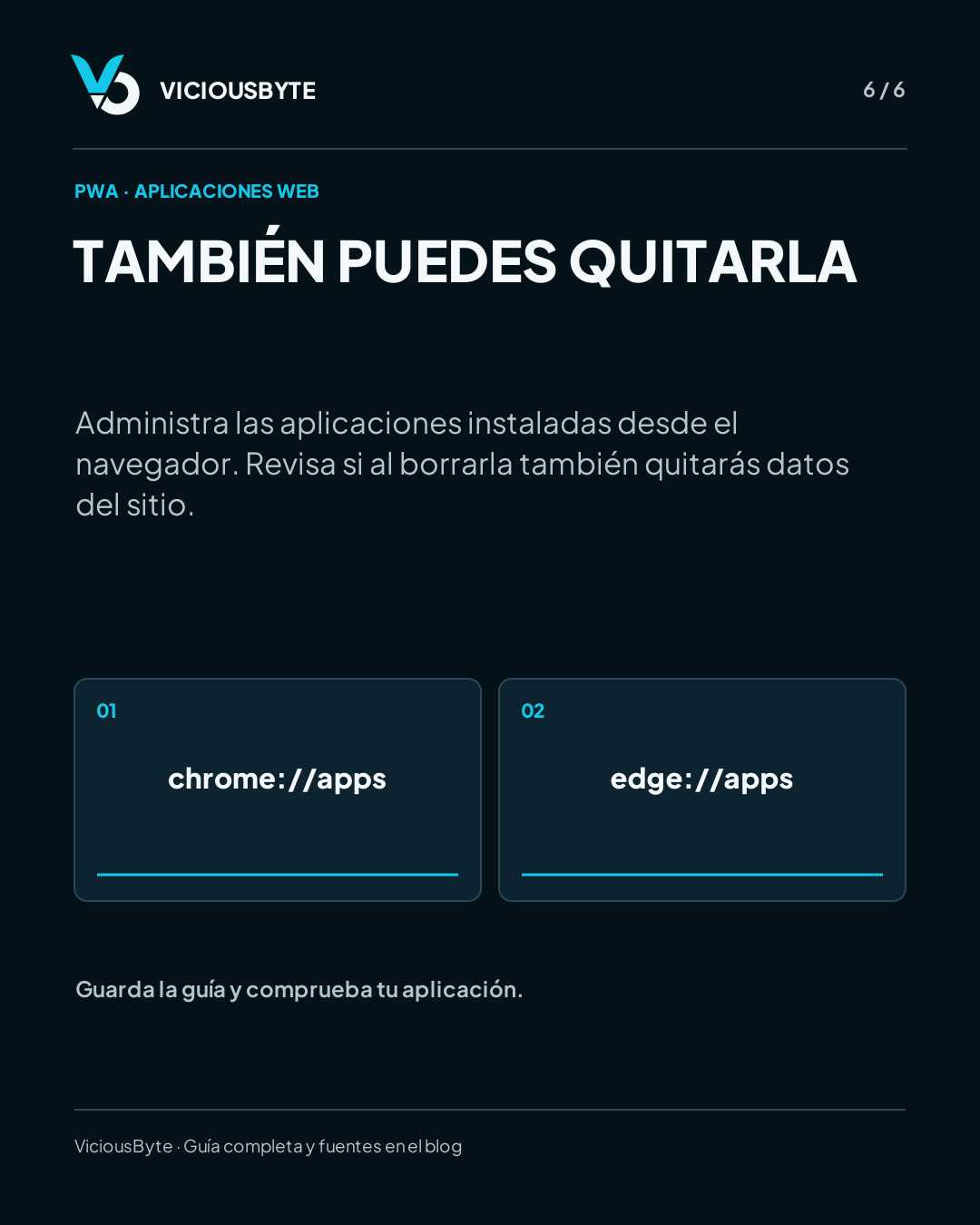
Revisa las notificaciones, el acceso a cámara o micrófono y si la aplicación arranca al iniciar sesión. Acepta únicamente lo que corresponda a la función que vas a usar. Puedes administrar las instaladas desde chrome://apps o edge://apps; al desinstalar, revisa si también se eliminarán datos del sitio.
El resultado que buscas es concreto: reconocer qué comodidad ganaste, qué continúa dependiendo de internet y qué permisos autorizaste. El icono es el comienzo de la revisión, no la respuesta completa.
PWA
Aplicaciones web
Chrome
Microsoft Edge
MicrosoftEdge
AplicacionesWeb
ViciousByte
Artículos relacionados

Brave Search y DuckDuckGo: prueba estas búsquedas y revisa su privacidad
Compara búsquedas en Brave Search y DuckDuckGo con site:, comillas y filetype:pdf. Revisa resultados, privacidad y el destino de los bangs.
Leer más
¿Una IA puede responder sin internet? Qué cambia con Ollama
Se va internet, escribes una pregunta y la inteligencia artificial sigue respondiendo. Eso puede ocurrir cuando el modelo se ejecuta en tu computadora. Ollama permite trabajar de esa forma, pero…
Leer más
MacBook Pro 2016: de Sierra a Tahoe y una actualización OTA
La ruta de una MacBook Pro de 2016 desde errores de recuperación en Sierra hasta Tahoe 26.7.2, con OpenCore Legacy Patcher y una actualización OTA confirmada por su propietario.